Sejarah terrbentuknya TIK

Sejarah terbentuknya TIK mulai dari zaman prasejarah hinnga masa kini..

Perkembangan TIK di DUNIA

Mengulas tentang perkembangan TIK yang semakin lama semakin canggih..

This is default featured slide 3 title

Go to Blogger edit html and find these sentences.Now replace these sentences with your own descriptions..

This is default featured slide 4 title

Go to Blogger edit html and find these sentences.Now replace these sentences with your own descriptions..

This is default featured slide 5 title

Go to Blogger edit html and find these sentences.Now replace these sentences with your own descriptions..

Tuesday, 26 February 2013

Cara Membuat Mail Merge

BERIKUT LANGKAH-LANGKAH MEMBUAT MAIL MERGE DENGAN MENGGUNAKAN OPEN OFFICE:
  1. Jalankan Open Office, lalu pilih Text Documents
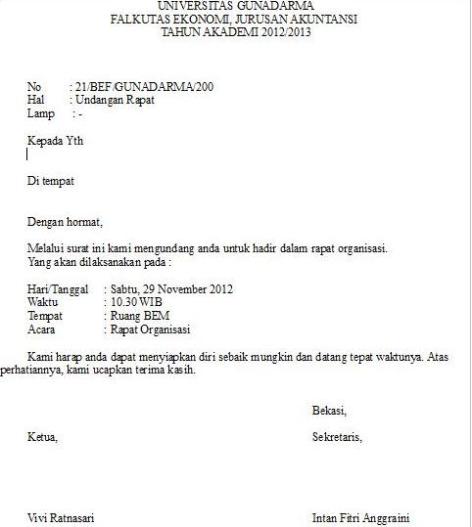
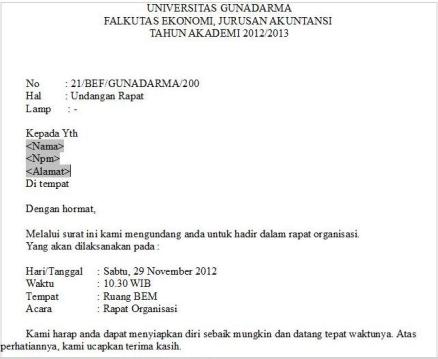
  2. Lalu ketikan surat, seperti berikutlatihan
  3. Setelah surat selesai dibuat, lalu surat di simpan dengan nama Latihan.odt
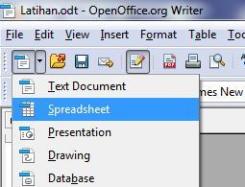
  4. Lalu buat data source, dengan cara klik new, lalu pilih spreadsheet.Image
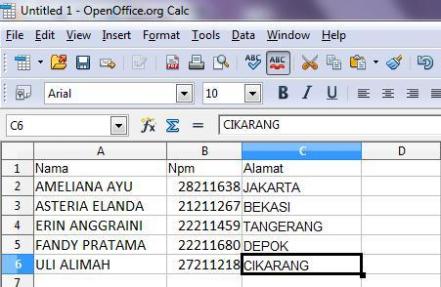
  5. Lalu buat data source, seperti berikutImage
  6. Jika sudah simpan dengan nama sumber.ods
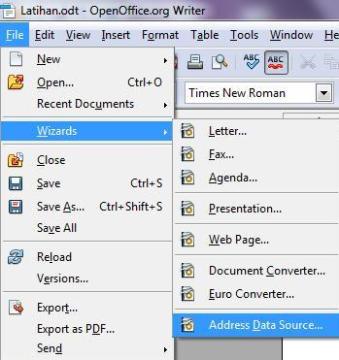
  7. Langkah berikutnya, hubungkan data utama dengan data source. Untuk mengambil sumber data dari dokumen spreadsheet, klik File lalu pilih Wizards, dan klik Address Data Source.Image
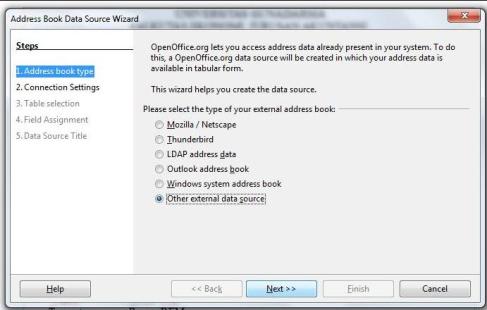
  8. Lalu pilih Other external data source dan klik next.Image
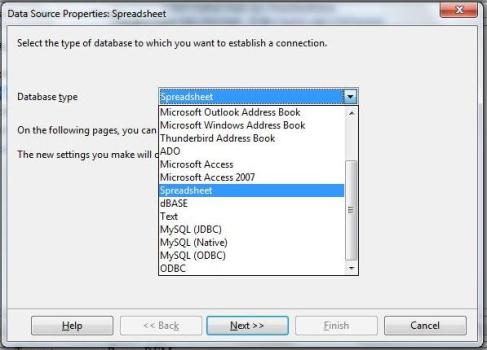
  9. Lalu klik setting, setelah itu pada database type pilih spreadsheet, dan klik next.Image
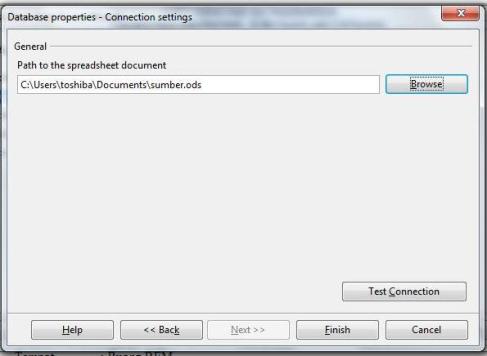
  10. Arahkan menuju file sumber data Anda. Dengan cara klik Browse, lalu klik Finish.Image
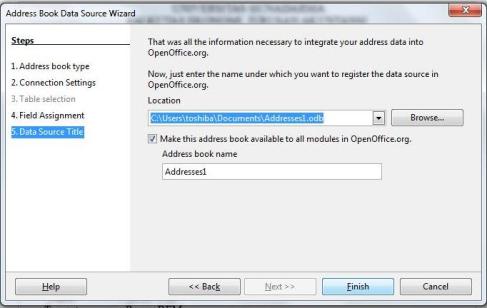
  11. Pada Field Assigment biarkan sesuai dengan defaultnya saja. Pada Data Source Title, gantilah judulnya. Jika sudah klik Next, lalu klik Finish untuk mengakhiri.Image
  12. Selanjutnya, tekan tombol F4 atau klik menu View,lalu klik Data Sources, sehingga Anda memiliki tampilan Data Source seperti berikut.ImageImage
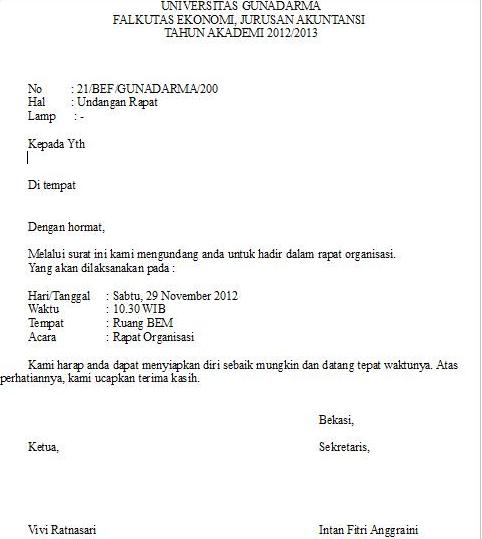
  13. Drag dan drop dari data di atas ke dokumen utama. Berikut hasil akhir penggabungan dokumen utama dengan sumber data.Image
  14. Untuk mencetak hasilnya, klik File lalu pilih Print. Pilih Yes jika ada pertanyaan konfirmasi.
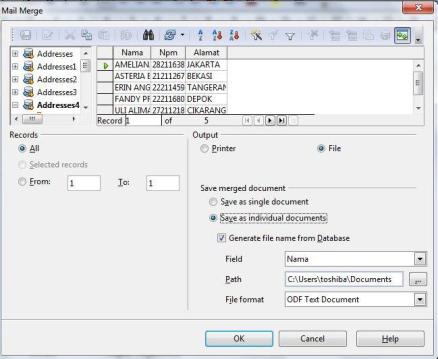
  15. Selanjutnya pada Output pilih File, karena kita akan melihat hasilnya di file terlebih dahulu. Namun jika Anda sudah yakin Anda bisa memilih langsung Printer. Sedangkan untuk cara penyimpannya Anda bisa menggunakan Save as single document jika Anda hanya ingin menyimpan dalam bentuk satu file. Namun jika Anda ingin menyimpan satu persatu sesuai dengan jumlah data, maka pilihlah Save as individual documents.Image
  16. Jika sudah klik ok.

Cara Membuat Blog

Langkah awal untuk membuat sebuah blog gratis adalah :


1. Sobat diwajibkan memiliki sebuah alamat email, saran saya pakailah layanan gmail dari google. untuk membuat email dari layanan google tersebut anda bisa langsung menuju ke Gmail, untuk lebih jelasnya perhatikan gambar dibawah ini.
Klik gambar untuk memperbesar

2. Langkah selanjutnya isi data data diform yang disediakan, jangan lupa paling bawah klik Saya menyetujui persyaratan layanan dan kebijakan privacy google, setelah itu klik Langkah berikutnya lihat gambar dibawah.
Klik gambar untuk memperbesar
3. Selanjutnya, klik kirim kode Verifikasi. lihat lagi gambar dibawah ya :)
Klik gambar untuk memperbesar

4. sekarang cek ponsel anda, jika belum ada kode verifikasi dari google bisa dicoba lagi beberapa menit kemudian, gambar dibawah menggunakan modem, jadi kode verifikasinya langsung bisa di lihat dilayar laptop saya.
Klik gambar untuk memperbesar

5. Masukin deh kode verifikasinya seperti dibawah ini
Klik gambar untuk memperbesar

6. Selamat datang di akun Gmail anda, lalu klik Lanjutkan ke Gmail ya....
Klik gambar untuk memperbesar

Klik gambar untuk memperbesar

7. Sampai disini proses pembuatan akun Gmail sudah berhasil, sekarang ketahap selanjutnya ya...proses pembuatan blog. yaudah tanpa basa basi langsung buka tab baru di browser sobat ya, atau bisa langsung menekan (ctrl + T) buka blogger.com ya.... tinggal isi email dan sandi yang sama seperti di akun Gmail tadi. lalu klik Masuk
Klik gambar untuk memperbesar

8. selanjutnya pilih Opsi profil blogger sobat, jika hanya membuat blogger sebaiknya klik yg sebelah kanan. lalu klik lanjutkan ke blogger.
Klik gambar untuk memperbesar


9. Sampai tahap ini sobat sudah sukses membuat akun blog, tahap selanjutnya silahkan lihat gambar dibawah ini untuk jelasnya. perhatikan baik baik tahap 1, 2, dan 3. sebelum ada tulisan
This blog address is available berarti nama blog yang ingin sobat buat sudah ada yang memiliki, silahkan ganti dengan nama lain, atau untuk mudahnya bisa tambahkan angka dibelakang alamat blognya, lihat contoh yang saya lingkari pada nomer 2 dibawah. setelah itu klik create blog.
Klik gambar untuk memperbesar


10. Nah sekarang blog sobat sudah jadi, lihat keterangan dibawah ini, angka 1 adalah Judul blog yang sobat ciptakan pada tahap sebelumnya, lalu angka 2 adalah start posting. alias untuk memulai membuat artikel.
Klik gambar untuk memperbesar

11. Setelah sobat klik start posting, sekarang saatnya sobat membuat sebuah artikel... perhatikan baik baik langkah langkahnya dalam membuat sebuah artikel. tentunya dimulai dari angka 1 ya...hehehe... untuk jelasnya lihat gambar dibawah ini.

Langkah-langkah cara membuat artikel di blog :


Angka 1 :
merupakan judul artikel yang nanti akan diterbitkan, boleh apa saja. silahkan berekspresi melalui artikel sobat, narsis juga ga ada yang larang koq :)

Angka 2 :
merupakan isi dari artikel, silahkan mengarang bebas, mau curhat, kasih tips, trik, info, atau apa saja yang sobat ketahui, klo artikelnya bermanfaat pasti banyak yang suka dengan blog sobat deh.

Angka 3 :
merupakan Label, silahkan isi apa saja. contohnya seperti ini, misalnya judul artikel yang sobat buat adalah Tips melangsingkan tubuh, nah label tersebut bisa di isi dengan Tips sehat, atau yang lainnya. kan ga nyambung seandainya label tsb di isi dengan Ilmu komputer. :p

Angka 4 :
Nah tahap ini adalah melihat dulu artikel sebelum diterbitkan, jika ada yang salah bisa dibenarkan dulu sebelum artikel diterbitkan.

Angka 5 :
Jika pada tahap 4 sobat sudah yakin, sekarang tinggal klik Publish (Terbitkan)
Klik gambar untuk memperbesar

12. Gambar dibawah ini merupakan contoh artikel yang sudah berhasil diterbitkan. dan untuk melihat artikelnya silahkan klik tombol view. selesai.... nah mudah bukan ?
Klik gambar untuk memperbesar

Klik gambar untuk memperbesar

13. Selamat Berkarya ya sob, oiya bagi sobat yang ingin tulisan hasil karyanya di publikasi di blog ini silahkan kirimkan artikel sobat ke email (indra_andriyadi@yahoo.com) jangan lupa link facebook kamu ya.  dengan catatan artikel merupakan hasil karya sendiri dan bukan hasil copy paste dari blog lain.

14. Selanjutnya baca juga artikel saya mengenai
Cara Menghasilkan Uang Dari Blog

Saturday, 23 February 2013

Perkembangan TIK

Perkembangan TIK


Bila dilacak ke belakang, terdapat beberapa tonggak perkembangan teknologi yang secara nyata member sumbangan terhadap eksistensi TIK saat ini. Pertama adalah temuan telepon oleh Alexander Graham Bell pada tahun 1875. Temuan ini kemudian ditindaklanjuti dengan penggelaran jaringan komunikasi dengan kabel yang melilit seluruh daratan Amerika, bahkan kemudian diikuti pemasangan kabel komunikasi trans-atlantik. Inilah infrastruktur masif pertama yang dibangun manusia untuk komunikasi global. Memasuki abad ke-20, tepatnya antara tahun 1910-1920, terealisasi transmisi suara tanpa kabel melalui siaran radio AM yang pertama (Lallana, 2003:5). Komunikasi suara tanpa kabel segera berkembang pesat, dan kemudian bahkan diikuti pula oleh transmisi audio-visual tanpa kabel, yang berwujud siaran televisi pada tahun 1940-an. Komputer elektronik pertama beroperasi pada tahun 1943, yang kemudian diikuti oleh tahapan miniaturisai komponen elektronik melalui penemuan transistor pada tahun 1947, dan rangkaian terpadu (integrated electronics) pada tahun 1957. Perkembangan teknologi elektronika, yang merupakan soko guru TIK saat ini, mendapatkan momen emasnya pada era perang dingin. Persaingan IPTEK antara blok Barat (Amerika Serikat) dan blok Timur (eks Uni Sovyet) justru memacu perkembangan teknologi elektronika lewat upaya miniaturisasi rangkaian elektronik untuk pengendali pesawat ruang angkasa maupun mesin-mesin perang. Miniaturisasi komponen elektronik, melalui penciptaan rangkaian terpadu, pada puncaknya melahirkan mikroprosesor. Mikroprosesor inilah yang menjadi ‘otak’ perangkat keras  komputer, dan terus berevolusi sampai saat ini. Di lain pihak, perangkat telekomunikasi berkembang pesat saat mulai diimplementasi-kannya teknologi digital menggantikan teknologi analog yang mulai menampakkan batas-batas maksimal pengeksplorasiannya. Digitalisasi perangkat telekomunikasi kemudian berkonvergensi dengan perangkat komputer yang dari awal merupakan perangkat yang mengadopsi teknologi digital. Produk hasil konvergensi inilah yang saat ini muncul dalam bentuk telepon seluler. Di atas infrastruktur telekomunikasi dan komputasi inilah kandungan isi (content) berupa multimedia, mendapatkan tempat yang tepat untuk berkembang. Konvergensi telekomunikasi-komputasimultimedia inilah yang menjadi ciri abad ke-21, sebagaimana abad ke-18 dicirikan oleh revolusi industri. Bila revolusi industry menjadikan mesin-mesin sebagai pengganti ‘otot’ manusia maka revolusi digital (karena konvergensi telekomunikasi komputasi- multimedia terjadi melalui implementasi teknologi digital) menciptakan mesin-mesin yang mengganti (atau setidaknya meningkatkan kemampuan) ‘otak’ manusia. Indonesia pernah menggunakan istilah telematika (telematics) untuk maksud yang kurang lebih sama dengan TIK yang kita kenal saat ini. Encarta Dictionary mendeskripsikan telematics sebagai telecommunication+informatics (telekomunikasi + informatika) meskipun sebelumnya kata itu bermakna science of data transmission. Pengolahan informasi dan pendistribusiannya melalui jaringan telekomunikasi membuka banyak peluang untuk dimanfaatkan di berbagai bidang kehidupan manusia, termasuk bidang pendidikan. Ide untuk menggunakan mesin-belajar, membuat simulasi proses-proses yang rumit, animasi proses-proses yang sulit dideskripsikan, sangat menarik minat praktisi pembelajaran. Tambahan lagi, kemungkinan untuk melayani pembelajaran yang tak terkendala waktu dan tempat, juga dapat difasilitasi oleh TIK. Sejalan dengan itu mulailah bermunculan berbagai jargon berawalan e, mulai dari e-book, e-learning, e-laboratory, e-education, elibrary dan sebagainya. Awalan e- bermakna electronics yang secara implisit dimaknai berdasar teknologi elektronika digital.

SEJARAH TIK

 SEJARAH TIK


1. Masa Prasejarah (Sebelum 3000 SM)
Jika dilihat dari kacamata sejarah, TIK sesungguhnya sudah mulai dikenal manusia sejak beratus-ratus berabad-abad lalu. Sejak manusia diciptakan di muka bumi ini, manusia sudah mulai mencoba berkomunikasi dengan symbol-simbol dan isyarat. Hal ini merupakan titik awal perkembangan TIK. Manusia pada jaman dulu hanya mampu berkomunikasi dengan suara dengusan dan isyarat tangan sebagai bentuk awal komunikasi serta hanya mampu mendokumentasikan informasi dalam bentuk tulisan dan ukiran baik dalam bentuk simbol maupun gambar pada dinding-dinding gua, misalnya tentang berburu dan binatang buruannya dengan menggunakan batu, tulang, dan kulit binatang.
Perkembangan teknologi selanjutnya, yaitu dengan diciptakan dan digunakannya alat-alat yang menghasilkan bunyi dan isyarat, seperti gendang, terompet yang terbuat dari tanduk binatang, serta isyarat asap sebagai alat pemberi peringatan terhadap bahaya. Pada masa ini, teknologi informasi belum menjadi teknolgi massal seperti yang kita kenal sekarang dan hanya digunakan pada saat-saat khusus.
2. Masa Sejarah (3000 SM s.d 1400 M)
Perkembangan tulisan semakin maju pada masa sejarah, mulai ditemukannya abjad fonetik, kertas sebagai media penulisan yang mudah dibawa, hingga cara pencentekan buku. Pada masa ini, informasi belum disebarkan secara massal. Pada tahun 3000 SM Untuk pertama kalinya, ditemukan tulisan yang digunakan oleh bangsa Sumeria dengan menggunakan simbo-simbol yang dibentuk dari piktograf. Simbol ini mempunyai bentuk bunyi yang cara penyebutannya berbeda sehingga dapat disimpulkan bahwa bangsa Sumeria telah mengenal bahasa dan tulisan pada masa itu. Selain itu, terdapat tulisan hieroglif yang dikembangkan oleh orang-orang Mesir.
Kemudian pada tahun 1774 SM Orang-orang Yunani memperkenalkan sistem penulisan dari kiri ke kanan dengan memakai abjad fonetik. Dengan semakin berkembangnya informasi dan komunikasi , orang-orang suriah menerbitkan ensiklopedi pertama pada tahun 1270 SM. Orang-orang yunani juga menggunakan merpati sebagai sarana penyampaian informasi atau pos serta mendirikan perpustakaan pertama pada tahun 530 SM. Pada tahun 500 SM Alat tulis petama di dunia yang mudah dibawa ke mana-mana diciptakan di Mesir, yaitu dari papirus yang menyerupai kertas. Serat dipohon Papirus digunakan sebagai media penulisan yang lebih kuat dan fleksibel dibandingkan dengan lempengan tanah liat yang digunakan sebelumnya.
Pada tahun 105 SM Tsai Lun dari Cina menemukan kertas. Kertas yang ditemukan oleh bangsa Cina pada masa ini adalah cikal bakal ketas yang kita gunakan sekarang. Ketas dibuat dari serat bambu yang dihaluskan, disaring, dicuci, kemudian diratakan, dan dikeringkan. Satu abad kemudian mulai diciptakan buku seperti jaman sekarang. kemudian alat cetak pertama diciptakan pada tahun 305 M di Cina yang terdiri atas lempengan kayu berukir yang kemudian dipakai untuk menerakan isinya ke atas kertas. Sistem pencetakan ini dilakukan dengan menggunakan blok kayu yang ditorehkan dan dilumuri oleh tinta atau yang kita kenal sekarang dengan sistem Csp.

3. Masa Modern (1400 M – Sekarang)
Pada masa ini terjadi kemajuan yang berarti pada perkembangan teknologi informasi dan komunikasi. Pada tahun 1455 Johann Gutenberg mengembangkan mesin cetak yang menggunakan plat huruf terbuat dari besi dalam bingkai yang terbuat dari kayu dan dapat diganti-ganti. Pada tahun 1714, Henry Mill dari Inggris menciptakan mesin ketik. Ia memperoleh hak paten dan diakui sebagai pencipta mesin ketik modern. Pada tahun 1830, Augusta Lady Byron menulis program komputer yang pertama bekerjasama dengan Charles Babbage menggunakan ide mesin Analytical. Peralatan ini didesain utntuk mampu memasukkan data, mengolah data, dan menghasilkan bentuk keluaran dalam sebuah kartu. Mesin ini dikenal sebagai bentuk komputer digital yang pertama walaupun cara kerjanya lebih bersifat mekanis daripada bersifat digital. Tahun 1837 Samuel Morse mengembangkan telegraf dan bahasa kode Morse bersama Sir Wiliam Cook dan Sir Charles Wheatstone yang dikirim secara elektronik antara dua tempat yang berjauhan melalui kabel yang menghubungkan kedua tempat tersebut. Pengiriman dan penerimaan informasi ini mampu dikirim dan diterima pada saat yang hampir bersamaan waktunya penemuan ini memungkinkan informasi dapat diterima dan digunakan secara luas oleh masyarakat tanpa dirintangi oleh jarak dan waktu.
Tahun 1861 gambar bergerak yang diproyeksikan ke dalam sebuah layar pertama kali digunakan sebagai cikal bakal film sekarang pada zaman dulu proyektor ini berkembang dengan sebutan layar tancap. Tahun 1876 pada masa ini ditandai dengan tokoh Melvyl Dewey yang mengembangkan sistem penulisan desimal. Tahun 1877 Alexander Graham Bell menciptakan dan mengembangkan telepon yang digunakan pertama kali secara umum dan fotografi dengan kecepatan tinggi ditemukan oleh Edward Maybridge. Tahun 1899 dipergunakan system penyimpanan dalam tape (pita) magnetis yang pertama tetapi pada masa ini penyimpanan masih bersifat analog belum digital seperti masa sekarang.
Tahun 1923 Pada masa ini ditandai dengan Zvorkyn menciptakan tabung TV yang pertama. Tahun 1940 Dimulainya pengembangan ilmu pengetahuan dalam bidang informasi pada masa Perang Dunia 2 yang digunakan untuk kepentingan pengiriman dan penerimaan dokumen-dokumen militer yang disimpan dalam bentuk magnetic tape.  Tahun 1945 Vannevar Bush mengembangkan sistem pengkodean menggunakan hypertext.Pada masa ini penggunaan hypertext sudah berkembang seiring dengan perkembangan desain web site yang saat ini berkembang. Tahun 1946 Pada masa kurun waktu ini teknologi komputer digital pertama di dunia ENIAC I dikembangkan walaupun belum begitu banyak pemakai tetapi teknologi computer sudah digunakan instansi-instansi tertentu. Tahun 1948 Para peneliti di Bell Telephone mengembangkan transistor. Tahun 1957 Jean Hoerni mengembangkan transistor planar.Teknologi ini memungkinkan Pengembangan jutaan bahkan milyaran transistor dimasukan kedalam sebuah keping kecil kristal silicon dan USSR (Rusia pada saat itu) meluncurkan Sputnik sebagai satelit bumi buatan pertama yang bertugas sebagai mata-mata.Sebagai balasannya Amerika membentuk Advance Research Projects Agency (ARPA) di bawah kewenangan Departemen Pertahanan Amerika untuk mengembangkan ilmu pengetahuan dan teknologi informasi dalam bidang militer.
Tahun 1972 Pada masa ini Ray Tomlinson menciptakan program E-mail pertama yang digunakan untuk berkomunikasi jarak jauh menggunakan teks.E-mail dapat dikatakan sebagai surat elektronik. Tahun 1973-1990 Istilah internet diperkenalkan dalam sebuah paper mengenai TCP/IP kemudian dilakukan pengembangan sebuah protokol jaringan yang kemudian dikenal dengan nama TCP/IP yang dikembangkan oleh grup dari DARPA.Pada tahun 1981 National Science Fondation mengembangkan Backbone yang disebut CSNET dengan kapasitas 56 Kbps untuk setiap institusi dalam pemerintahan.Kemudian pada tahun 1986 IETF mengembangkan sebuah server yang berfungsi sebagai alat koordinasi diantaranya:DARPA, ARPANET, DDN, dan Internet Gateway. Tahun 1991-Sekarang Sistem bisnis dalam bidang IT pertama kali terjadi ketika CERN dalam menanggulangi biaya operasionalnya memungut bayaran dari para anggotanya.Pada tahun 1992 pembentukan komunitas internet, kemudian diperkenalkan istilah World Wide Web (WWW) oleh CERN.Pada tahun 1993, NSF membentuk interNIC untuk menyediakan jasa pelayanan internet menyangkut direktori dan penyimpanan data serta database (oleh AT&T), jasa registrasi (oleh Network Solution Inc),dan jasa informasi (oleh General Atomics/CERFnet).Pada tahun 1994 pertumbuhan internet melaju dengan sangat cepat dan mulai merambah ke dalam segala segi kehidupan manusia dan menjadi bagian yang tidak dapat dipisahkan dari manusia.Tahun 1995, perusahaan umum mulai diperkenankan menjadi provider dengan membeli jaringan di Backbone.Langkah ini memulai pengembangan teknologi informasi khususnya internet dan penelitian-penelitian untuk mengembangkan sistem dan alat yang lebih canggih.
Sejarah komputer
Salah satu perangkat TIK yang paling berperan penting ialah komputer. Gagasan tentang komputer sebagai alat hitung mulai muncul pertama kali pada tahun 1822. Gagasan ini munvul ketika seorang ahli matematika berkebangsaan Inggris, yaitu Charles Barbbage menciptakan suatu mesin hitung yang disebut difference engine. Mesin tersebut dipakai untuk menghitung tabel-tabel matematika. Pada tahun 1833, Charles Babbage mengembangkan diffence engine dengan konsep yang lebih mendalam dan umum. Mesin yang baru ini dinamakan analytical engine. Mesin ini dapat melaksanakan penghitungan apa saja, sehingga mesin inilah yang petama kali dikenal sebagai general purpose digital computer.
Sumbangan Charles Babbage ini sangat besar bagi dunia komputer karena prinsip kerja dari kedua mesin itu merupakan dasar kerja dari komputer sekarang. Prinsip yang menginspirasi ini antara lain adanya peralatan input, memori komputer, stored program, dan lain-lain. Karena sumbangan yang sangat besar ini maka Charles Babbage dianggap sebagai Bapak Komputer Modern.
Pada tahun 1937, Prof. Howard Aikem seorang ahli matematika dari Universitas Havard mulai merancang pembuatan sebuah komputer yang mampu melakukan operasi aritmatika dan logika secara otomatis. Komputer tersebut mulanya dibuat secara mekani elektronik. Kemudian pada tahun 1944, komputer tersebut terselesaikan secara elektronik dengan bantuan perusahaan IBM. Komputer tersebut diberi nama Havard Mark I Automatic Sequence-Contoled Calculator (ASCC). Komputer ini merupakan realisasi dari impian Charler Babbage. Jika dibandingkan dengan komputer sekarang komputer Havard Mark I mempunyai perbedaan yang sangat menyolok terutama dalam hal kecepatan.
Sejak pertama kali komputer diciptakan sampai dengan sekarang, sejak perkembangan komputer telah mengalami 5 (lima) geneerasi dalam pertumbuhannya. Pembagian generasi komputer sebagai berikut :
1. Komputer Generasi Pertama (1946-1959)
Ciri-ciri komputer generasi pertama antara lain:
- Program dibuat dalam bahasa mesin,
- Menggunakan konsep storage program,
- Komponen yang digunakan adalah tabung hampa udara,
- Ukuran fisiknya besar sehingga membutuhkan daya listrik yang besar, serta
- Dapat disimpan pada magnetic tape dan magnetig disk.
Contohnya, komputer IBM 701 yang dibuat tahun 1953 merupakan komputer komersial berukuran besar, sedangkan IBM 705 yang dibuat tahun 1959 digunakan dalam industri.
2. Komputer Generasi Kedua (1959-1965)
Ciri-ciri komputer generasi kedua antara lain:
- Program telah dibuat dengan bahasa tingkat tinggi, seperti FORTRAN, COBOL, ALGOL, dan sebagainya,
- Kapasitas memori utama cukup besar,
- Komponen yang digunakan adalah transistor yang jauh lebih kecil dibandingkan tabung hampa udara,
- Menggunakan magnetic tape dan magnetic disk yang berbentuk removable disk,
- Mempunyai kemampuan proses real-time dan time sharing,
- Proses operasinya lebih cepat,
- Ukurannya lebih kecil dan membutuhkan lebih sedikit daya listrik, serta
- Orientasinya pada aplikasi bisnis dan teknik.
Contohnya, komputer PDP-5 dan PDP-8 yang dibuat tahun 1963 merupakan komputer mini komersial yang pertama. Selain itu, terdapat komputer IBM 7070, IBM 1400, NCR 300, dan sebagainya.
3. Komputer Generasi Ketiga (1965-1970)
Ciri-ciri komputer generasi ketiga antara lain:
- Komponen yang dipakai adalah IV (Integrated Circuits) yang terdiri atas ratusan atau ribuan transistor berbentu hybrid integrated circuits dan monolithic intgrated circuits,
- Proses operasinya jauh lebih cepat dan lebih tepat, kapasitas memori komputer jauh lebih besar,
- Ukuran fisik jauh lebih kecil sehingga penggunaan listrik lebih hemat,
- Menggunakan magnetic disk yang sifatnya random access,
- Dapat melakukan multiprocessing dan multiprogramming,
- Alat input-output mengalami pengembangan dengan menggunakan visual display terminal, serta
- Dapat melakukan komunikasi data dari satu komputer dengan komputer lainnya.
Contohnya, komputer IBM S/30. NOVA, CDC 3000, PDP-11, dan lain sebagainya
4. Komputer Generasi Keempat (sejak tahun 1970)
Sejak tahun 1970, dunia komputer mengalami dua perkembangan penting, yaitu:
- Penggunaan LSI (Large Scale Integration) yang disebut juga sebagai Bipolar Large Scale Integration, serta
- Menggunakan mikroprosesor dan semi konductor yang berbentu chip untuk memori komputer
Contohnya, komputer IBM 370 menggunakan Intel 4004 mikroprosesor yang dikembangkan pertama kali pada tahun 1971 oleh perusahaan Intel Corporation dengan menggunakan chip mikroprocessor. Personal computer (PC) mulai berkembang sejak tahun 1977, misalnya komputer Apple II dan komputer dekstop oleh Xerox Corporation. Pada tahun 1981, komputer mulai banyak menggunakan sistem Window dan mouse.
5. Komputer Generasi Kelima
Komputer generasi kelima kini sedang dalam pengembangan. Komponen yang dipakai adalah VLSI (Very Large Scale Integration). Saat ini sedang dikembangkan oleh Josephson Function yang diramalkan dapat menggantikan keberadaan chip. Negara yang mempelopori perkembangan komputer generasi kelima ini adalah Jepang. Kemungkinan pengembangan komputer lainnya ialah kemampuan komputer memecahkan masalah sendiri dengan bantuan AI (Artificial Intellegence). Hal ini dapat diterapkan untuk mengoperasikan robot.
C. Sejarah jaringan komputer global
Awalnya, komputer hanya digunakan sebagai perangkat teknologi informasi yang berfungsi sebagai pengolah data. Perkembangan selanjutnya menjadikan komputer juga dapat berfungsi sebagai perangkat teknologi komunikasi. Internet merupakan suatu jaringan komputer yang dibentuk oleh Departemen Pertahan Amerika di awal tahun 60-an melalui proyek ARPA (Advanced Research Project Agency) dan disebut ARPANET. Kemudian ARPANET medemonstrasikan hardware dan software antar komputer berbasis UNIX yang dapat melakukan komunikasi dalam jarak yang tidak terhingga melalui saluran telepon. Proyek ARPANET merancang bentuk jaringan, kehandalan, dan jumlah informasi yang dapat dipindahkan . akhirnya, semua standar yang mereka tentukan menjadi cikal bakal pengembangan protokol baru yang sekarang dikenal sebagai TCP/IP (Transmission Control Protocol/Internet Protocol).
ARPANET dibentuk secara khusus oleh empat universitas besar di Amerika, yaitu Stanford Research Institute, University of California, University of California di Los Angeles, dan University of Utah yang dibentuk satu jaringan terpadu pada tahun 1969. Pada bulan Oktober tahun 1972, ARPANET diperkenalkan kepada umum. Pada tahun 1981, jumlah komputer yang bergabung dalam ARPANET hanya 213 komputer, kemudian di tahun 1986 bertambah menjadi 2.308 komputer, dan berambah lagi menjadi 1,5 juta komputer pada tahun 193. Pada awal tahun delapan puluhan, seluruh protokol jaringan yang tercakup dalam proyek ARPANET diubah menjadi TCP/IP. Jaringan ARPANET merupakan koneksi utama (backbone) dari internet saat ini.
Proyek percobaan ARPANET dilanjtkan dan dibiayai oleh NSF (National Science Foundation) suatu lembaga ilmu pengetahuan di Amerika. NSD mengubah nama jaringan ARPANET menjadi NSFNET. Backbone yang memiliki kecepatan tinggi dihubungkan ke komputer-komputer yang ada di universitas dan lembaga penelitian yang tersebar di Amerika. Kemudian pemerintah Amerika memberikan izin penggunaan internet ke arah komersial pada awal tahun 1990.
Internet yang awalnya dikenal sebagai suatu sarana bagi para peneliti untuk saling bertukar informasi kemudian dimanfaatkan oleh perusahaan-perusahaan komersil sebagai sarana bisnis mereka. Saat ini, pengguna internet tersebar di seluruh dunia dengan jumlah mencapai lebih dari 250 juta orang.

VARIASI DOKUMEN PENGOLAH KATA

VARIASI DOKUMEN PENGOLAH KATA


Membuat Tabel di ms word

Untuk membuat tabel, ikuti langkah berikut:
1. Klik menu Insert
2. Pilih table, lalu sorot jumlah baris dan kolom yang kita inginkan, misal tabel 3×3

insert - table

3. Maka hasilnya kan seperti ini:

tabel 3x3 

Atau Anda dapat juga menggunakan cara lain dengan klik Insert-Table- Insert Table

insert table 
Kemudian tentukan jumlah baris dan kolom yang diinginkan:

baris kolomLalu klik OK.

Mengatur Kolom Tabel di Ms Office Word


Untuk mengatur lebar kolom tabel, ikuti langkah berikut:

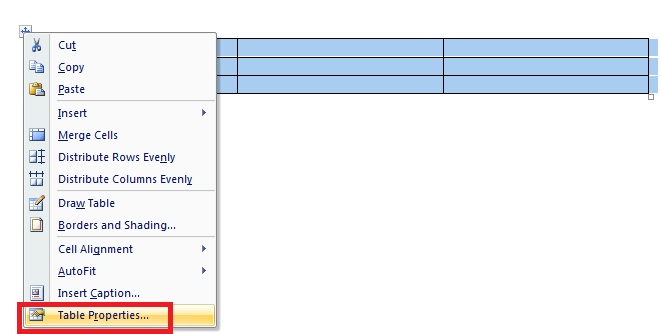
1. Klik kanan di ujung kiri atas tabel, pilih Table Properties.

table properties

2. Klik tab Column, lalu tentukan lebar kolom yang Anda inginkan
Menyisipkan Gambar
Ketika anda menulis sebuah penulisan yang bersifat formal misalnya seperti karya ilmiah atau skripsi, terkadang dalam penulisan tersebut harus membutuhkan penjelasan dengan menggunakan sebuah gambar, dan gambar tersebut harus anda ambil dari internet, komputer atau bahkan dari kamera pribadi anda untuk Disisipkan di Document Word 2007 tersebut.

Gambar ini disebut sebagai gambar alternatif, karena gambar tersebut tidak bisa anda temukan pada fasilitas
Microsoft Word 2007, sehingga anda harus mencari sendiri gambar-gambar alternatif tersebut. Nah, pada pembahasan kali ini saya akan menjelaskan tentang Cara Menyisipkan Picture (Gambar) di Document Woord 2007. Bagaimanakah caranya. Simak petunjuk di bawah ini.

1. Pada menu ribbon klik
Insert.
2. Kemudian klik Picture pada grup Illustrations.
Cara Menyisipkan Picture di Document Word 2007, Picture, gambar, Word 2007, Tips Word, Tips Komputer

3. Pilih salah satu gambar komudian klik Insert.
Menyisipkan Mail Merge

Tahap I: Membuat Data Source MS Excel dan Dokumen Master di MS Word


Langkah-langkah:

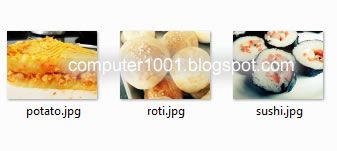
  1. Siapkan terlebih dahulu file gambar untuk katalog dan simpan dalam folder yang sama dengan dokumen mail merge.
    File Gambar untuk Mail Merge
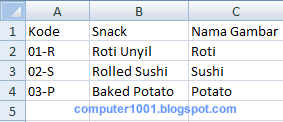
  2. Buat data source di Microsoft Excel 2007 atau 2010 seperti contoh berikut ini dan simpan dalam format Excel 97 - 2003 (.xls) dengan nama menu. Pastikan Nama Gambar sesuai dengan nama file gambar pada langkah 1.
    Data Source Excel untuk Mail Merge Gambar
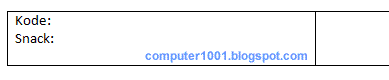
  3. Buka dokumen baru Word 2007 atau 2010. Buat dokumen master berupa tabel dengan data berikut dan simpan dalam format Word 97 – 2003 (.doc).
    Dokumen Master Mail Merge Gambar
    Catatan
    : dokumen Word dan Excel harus disimpan dalam format 97 - 2003 karena fitur IncludePicture yang akan digunakan pada mail merge gambar tidak bisa digunakan di Word 2007 dan 2010 (ada masalah bug).


Tahap II: Menggabungkan Data Source dengan Dokumen Master


Langkah-langkah:

  1. Di dokumen master MS Word, Mailings tab, grup Start Mail Merge, klik Start Mail Merge dan pilih Directory.
  2. Sekarang kita akan menyisipkan data source. Pada Mailings tab, grup Start Mail Merge, klik Select Recipients.
  3. Pilih Use Existing List, dan cari lokasi dokumen (menu.xls) pada kotak dialog Select Data Source. Kemudian klik Open.
  4. Sekarang kita akan menaruh data pada masing-masing tempatnya. Taruh kursor di samping tulisan Kode:.
    Kemudian pada Mailings tab, grup Write & Insert Fields, klik Insert Merge Field dan pilih Kode.
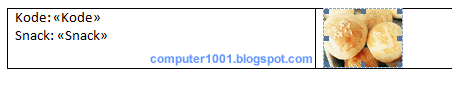
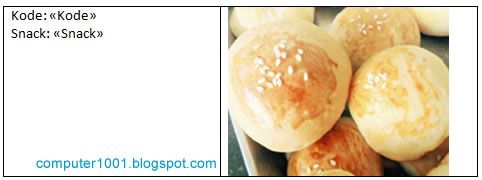
  5. Lakukan hal yang sama pada Snack: dan sekarang tampilan dokumen akan seperti gambar berikut.
    Merge Field di Dokumen Master Mail Merge Gambar
  6. Selanjutnya kita akan menyisipkan gambar. Klik pada kolom kedua tabel.
  7. Pada Insert tab, Illustrations grup, klik Picture dan cari lokasi gambar.
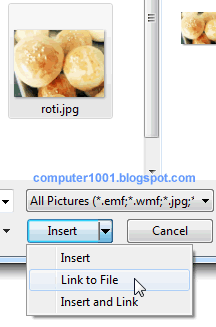
  8. Klik pada salah satu gambar katalog. Kemudian klik tanda panah pada tombol Insert dan pilih Link to File.
    Link-to-file Mail Merge Gambar
  9. Tampilannya adalah seperti gambar berikut ini.
    Tampilan gambar yang disisipkan di dokumen master mail merge
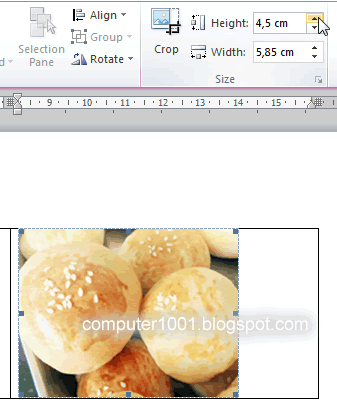
    Perbesar ukuran gambar dengan cara: pada Picture Tools, Format tab, Size grup, perbesar nilai Height atau Width.
    Perbesar Ukuran Gambar untuk Mail Merge
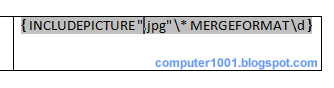
  10. Selanjutnya tekan tombol ALT + F9 untuk menampilkan kode field.
  11. Hapus nama file gambar. Pada tutorial ini, nama file adalah roti. Hasilnya adalah seperti gambar berikut.
    Hapus nama file gambar mail merge
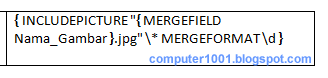
  12. Pastikan posisi kursor masih berada di posisi nama file gambar (roti) yang sudah dihapus (lihat gambar di atas). Kemudian pada Mailings tab, grup Write & Insert Fields, klik Insert Merge Field dan pilih Nama_Gambar.
  13. Tampilannya adalah seperti gambar berikut. Selanjutnya kita perlu menambahkan satu kode lagi agar gambar sesuai dengan datanya masing-masing.
    Sisipkan merge field mail merge gambar
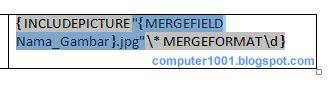
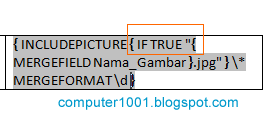
  14. Pilih teks “{MERGE FIELD Nama_Gambar}.jpg” seperti contoh gambar berikut dan tekan tombol CTRL + F9 untuk membuat kurung kurawal.
    Highlight field nama gambar mail merge
  15. Pada posisi setelah kurung kurawal pembuka, ketik IF TRUE seperti contoh berikut.
    Ketik IF TRUE pada kode field mail merge gambar
  16. Tekan tombol ALT + F9 untuk menyembunyikan kode field. Hasilnya adalah seperti gambar berikut.
    Tampilan record-1 hasil mail merge gambar di dokumen master
  17. Klik tombol Mailings tab, klik Preview Results. Klik tanda panah untuk berpindah antar data/record.
    Jika masih ada yang ingin diubah, klik lagi tombol Preview Results dan lakukan perubahan yang diinginkan.
  18. Untuk menyimpan hasil mail merge, klik tombol Finish & Merge, pilih Edit Individual Documents, klik All dan OK.
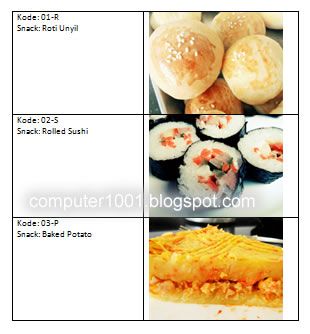
  19. Tampilan hasil mail merge pada dokumen baru adalah seperti gambar berikut.
    Hasil akhir mail merge gambar di dokumen baru

MEMBUAT DOKUMEN DENGAN PENGOLAH KATA

MEMBUAT DOKUMEN DENGAN PENGOLAH KATA
 
Perangkat lunak pengolah kata (Bahasa Inggris: word processor) adalah suatu aplikasi komputer yang digunakan untuk produksi (termasuk penyusunan, penyuntingan, pemformatan, dan kadang pencetakan) segala jenis bahan yang dapat dicetak. Pengolah kata adalah suatu bentuk program aplikasi yang desaign khusus yang mempunyai fungsi sebagai alat bantu/proses untuk pembuatan sebuah tulisan atau dokumen pada komputer. Kata-kata dan kalimat tersebut dapat dibuat sesuai dengan keinginan kita, baik dari jenis huruf, tata letak dan lainnya. Dahulu pengolah kata yang dikenal dan banyak digunakan adalah “Wordstar” (diproduksi oleh MicroPro dengan beberapa versi seperti 4.0, 5.0, 5.5, 6.0 dan yang terakhir adalah versi 7.0, menggunakan system operasi PC-DOS) dan “WordPerfect” (salah satu very yang terkenal adalah versi 6.0, menggunakan system operasi PC-DOS).
Pengolahan kata yang terkenal dan yang paling banyak digunakan saat ini adalah “Microsoft Word” for windows mulai dari versi word 3.X, word 6.0, word97, word2000 dan saat ini word XP. Microsoft word for windows banyak digunakan sebab sudah cukup lengkap sebagai aplikasi pengolah kata dari pengetikan yang sederhana sampai yang rumit (mudah dalam penggunaan sehari-hari). Selain itu juga versi dari Microsoft word yang ada selalu kompatibel (dapat digunakan) dengan versi sebelumnya. Pada waktu pertama kali program pengolah kata berbasis komputer dibuat, keuntungan yang didapat dibandingkan dengan mengetik manual hanyalah kemampuan menghapus dan menyisipkan suatu teks, sehingga memungkinkan kita mengedit atau menggunakan dokumen yang pernah dibuat untuk keperluan baru. Perbaikan dan penambahan kemampuan pada program pengolah kata membuat pengetikan dokumen menjadi lebih mudah dan menyenangkan. Dengan pengolah kata yang sudah ditingkatkan kemampuannya, anda dapat dengan mudah mengatur bentuk/format halaman. Anda juga dengan mudah dapat memberikan efek cetak khusus.
StarWriter termasuk dalam jenis aplikasi yang dibundel didalam StarOffice yang diproduksi oleh Sun Microsystem. Berikut ini adalah versi yang dirilis 5.0, 5.2 dan 6.0. System operasi yang digunakan Windows 9x hingga Windows XP.

Misalnya :
• Cetak Tebal
• Cetak Miring
• Cetak Garis Bawah
• Dan lain-lain

Kemampuan standard yang lain misalnya :
• Penggabungan dokumen,
• Surat berganda,
• Pencarian dan pengetikan teks,
• Pembuatan catatan kaki,
• Pembuatan makro
• Operasi blok,
• Dan lain-lain.

Perkembangan perangkat kerasnya. Anda dapat menggunakan bermacam-macam jenis huruf, bahkan dapat mengkombinasikan dengan gambar atau grafik. Pengolah kata masa kini sudah sedemikian majunya sehingga selain kemampuan standard diatas, pengolah kata juga dilengkapai kemampuan untuk meningkatkan mutu cetakan (output) dokumen yang dihasilkan. Pengolah kata masa kini sudah dapat dengan mudah menggabungkan beberapa data dan beberapa sumber program aplikasi sekaligus dalam satu dokumen, misalnya sebuh dokumen bisa membuat label spreadsheet, grafik dan gambar. Batasan antara program pengolah kata dengan program dekstop publishing menjadi sangat sempit dan semakin kabur batasannya.

Perkembangan Program Pengolahan Kata
Aplikasi perangkat lunak perkantoran yang tersedia dan paling populer di pasaran sekarang adalah aplikasi office buatan Microsoft yang terpasang di jutaan komputer di dunia. Microsoft Office merupakan sekumpulan aplikasi perkantoran yang terdiri dari pengolah data (word processor), pengolah angka (spreadsheet), dan presentasi. Microsoft Office bukan satu-satunya aplikasi digital perkantoran yang tersedia di pasanan. Sebelum Ms Office, terdapat program pengolah kata lainnya yang pernah berkembang seperti WordPerfect, Chi-Writer, dan WordStar, Meskipun program tersebut sekarang sudah hilang. Setelah Microsoft memperkenalkan aplikasi Office yang bekerja di bawah Windows, pernah berkembang juga sistem pengolah kata dari Linux yang termasuk sistem open soure. Namun kualitas sistem tersebut masih kalah di banding Ms Office, sehingga Ms Office tetap mampu bertahan. Pada bulan Agustus 1999, Sun Microsystem menghadirkan aplikasi perkantoran yang di sebut StarOffice yang bisa di gunakan (dengan men-download) oleh siapa saja dan tidak perlu membayar. Namun, status “gratis” StarOffice pun akhirnya punah karena kualitasnya masih kalah dibandingkan Ms.Office. Padahal awalnya kita mengira kalau StarOffice adalah jawaban kelompok opensource dengan sistem operasi Linux yang sangat anti-Microsoft. Upaya untuk mendobrak dominasi Ms Office dengan segala fitur yang hampir mirip muncul dalam aplikasi berbasis open source yang baru yaitu OpenOffice. OpenOffice berbeda sama sekali dengan StarOffice walaupun di kembangkan berdasarkan kode program yang ada pada StarOffice terdahulu.
Perbaikan yang disediakan OpenOffice antara lain kemampuannya untuk membaca semua documen standar Ms Office tanpa tambahan aplikasi yang di kembangkan pihak ketiga. Mereka yang sebelumnya terbiasa dengan Ms Office akan merasa nyaman dengan OpenOffice karena semua perintah dalam aplikasi pengolah kata maupun angka, aplikasi presentasi dan lainnya semuanya sama. Kesamaan ini jelas akan memudahkan bagi mereka yang ingin migrasi dari Ms Office ke OpenOffice. Selain itu, OpenOffice tidak hanya dapat digunakan pada sistem operasi Linux, tetapi juga bisa digunakan di atas platform sistem operasi Windows.
Namun, masih ada beberapa persoalan antara kedua program tersebut, seperti dokumen Ms Office yang memiliki password tidak bisa dibuka di OpenOffice. Oleh karena itu, Microsoft Office masih mendominasi pasar.

Gambar 1.1 AbiWord 2.6.5

Portable AbiWord adalah program pengolah kata gratis yang mirip dengan Microsoft Word. Portable AbiWord keberadaannya sudah tenar di kalangan pengguna portable, ditambah program ini telah dikemas pada program portable apps.
AbiWord lebih cocok untuk berbagai kegiatan pengolahan kata dan memiliki kemampuan untuk membaca dan menulis sejumlah dokumen termasuk jenis Word Perfect, Microsoft Word, OpenOffice.org, RTF, HTML, Palm dan masih banyak lagi.
Didukung fitur Grammer dan Spelling Checkers serta fitur berguna lainnya termasuk kemampuan mail merge. AbiWord juga memiliki sistem plugin yang memungkinkan Anda untuk menambahkan fitur-fitur tambahan yang tersedia pada seksi plugin, pada situsnya.
Anda harus menginstall AbiWord ini ke storage penyimpanan anda berupa flashdisk, memory stick dan perangkat penyimpanan lainnya, bar Abiword merupakan program open source pengolah kata yang cukup populer, multi platform (Windows, Linux, QNX, FreeBSD dan Solaris). Dengan ukuran installasi Word Processing hampir sekelas Microsoft word.
Dengan menambahkan installasi AbiWord Plugins ( 900 KB), kita bisa mendapatkan fasilitas tambahan import-export berbagai format dokumen termasuk format Office 2007. Tetapi jika terdapat format yang kompleks, kadang tidak sepenuhnya bisa dibuka dengan baik (belum sebagus OpenOffice 3)u anda bisa menjalankan applikasi ini di komputer mana saja yang anda mau.
4.1.1 Memulai Bekerja
Untuk membuka Abiword, klik menu BlankOn > Perkantoran > AbiWord?. Sama seperti aplikasi pengolah kata lainnya, pada pertama kali dibuka Abiword akan menampilkan kertas kosong yang siap untuk diisi atau diolah.
Antarmuka dari Abiword sangat sederhana dan lebih minimalis daripada aplikasi OpenOffice?.org Writer. Selain antarmuka, fiturnya pun juga lebih sedikit. Fitur-fitur yang tidak esensial pada aplikasi pengolah kata seperti drawing tidak akan Anda temukan pada aplikasi ini. Abiword memang ditujukan bagi yang menginginkan aplikasi pengolah kata yang sederhana dan ringan.
Untuk membuka suatu berkas pengolahan kata menggunakan Abiword, klik pada menu Berkas > Buka. Abiword menggunakan format khusus bernama ABW. Untuk format lainnya, Abiword mendukung berbagai format berikut :
• OpenDocument? Text (ODT)
• Microsoft Word Document (DOC)
• Rich Text Format (RTF)
• Hypertext Markup Language (HTML)
• Adobe Portable Document Format (PDF)
dll.

4.1.2 Pengenalan Antarmuka 
Berikut adalah bagian-bagian dari jendela antarmuka aplikasi Abiword dari atas ke bawah :
• Menu bar, berisikan berbagai perintah untuk Abiword dalam bentuk menu.
• Toolbar standar, berisikan berbagai ikon-ikon perintah esensial. Seperti membuat dokumen baru, membuka, menyimpan, mencetak, menyalin, dll.
• Toolbar formatting, berisikan berbagai ikon-ikon perintah serta pengaturan formatting. Seperti pengaturan jenis paragraph, ukuran fonta, jenis fonta, perataan, dll.
• Mistar/Ruler, membantu dalam mengukur panjang serta mengatur jarak tabulasi.
• Dokumen anda, disinilah dokumen Anda untuk disunting dan ditampilkan.
• Selain toolbar yang ada, Anda juga bisa menambahkan dua toolbar tambahan lagi yaitu : toolbar tabel dan toolbar ekstra. Masing-masing bisa dibuka melalui menu Tampilan > Papan Simbol Perintah.
4.1.3 Bekerja dengan Abiword 
Bekerja dengan Abiword sebenarnya sama dengan cara bekerja dengan aplikasi pengolah kata lainnya, seperti OpenOffice?.org Writer dan Microsoft Word. Pertama-tama, Anda bisa melakukan pengaturan halaman melalui menu Berkas > Aturan Halaman. Pengaturannya sangat sederhana, sebatas mengatur ukuran kertas dan jarak margin saja.

Kemudian, Anda bisa mulai melakukan pengetikan dokumen serta melakukan formatting dengan memanfaatkan toolbar format. Anda juga bisa memanfaatkan perintah dalam Format untuk melakukan formatting.
Abiword mendukung pembuatan tabel. Untuk membuat tabel, Anda bisa klik menu Table > Insert > Table. Kemudian, Anda bisa menentukan jumlah baris dan kolom pada tabel.

Seperti yang dijelaskan sebelumnya, Abiword hanyalah berupa pengolah kata yang sederhana dan sangat esensil. Anda tidak akan menemukan fitur-fitur yang tidak terlalu penting dalam pengolahan teks. Namun, untuk melakukan ekspansi fitur, Abiword juga mendukung berbagai plugins yang bisa dipasang. Untuk menyimpan suatu berkas, klik pada menu Berkas > Simpan. Kemudian, tentukan lokasi penyimpanan, nama berkas serta format yang akan digunakan.

PERANGKAT LUNAK PENGOLAH KATA

 PERANGKAT LUNAK PENGOLAH KATA


Perangkat Lunak Word Processor (selanjutnya disebut pengolah kata)
adalah suatu program pengolah dokumen berisi teks dan gambar yang
memiliki banyak keistimewaan dan sangat profesional dibanding dengan
program teks yang sudah ada.
Dalam sistem operasi berbasis teks seperti DOS kita bisa memanfaatkan
perintah copy con untuk membuat file teks, walaupun sifatnya sangatsangat
terbatas. Sedangkan dalam sistem operasi GUI seperti Windows
sebenarnya sudah ada notepad matpun Wordpad yang kemampuannya
dalam mengolah kata sudah cukup baik. Namun karena tuntutan terhadap
kebutuhan untuk bekerja dengan teks dan obyek-obyek lain yang semakin
kompleks akhirnya harus dipergunakan Perangkat Lunak yang benarbenar
bisa memenuhinya.
Saat ini sudah terdapat banyak sekali Perangkat Lunak pengolah kata
yang bisa mengerjakan bermacam tugas yang sangat kompleks. Contohcontohnya
adalah Wordstar, ChiWriter, WordPerfect, MS Work, Microsoft
Word, KWriter dan AmiPro.
Ciri khas Perangkat Lunak pengolah kata secara umum adalah mengolah
mulai dari karakter, kata, kalimat, yang akhirnya membentuk suatu
paragraf, sekumpulan paragraf membentuk satu halaman, dan kumpulan
halaman membentuk sebuah naskah yang dalam hal ini disebut sebagai
file atau dokumen.
Kemampuan utama Perangkat Lunak pengolah kata meliputi penulisan,
pembentukan (formatting) penambahan, penghapusan, penyimpanan dan
pencetakan.
Mempersiapkan Perangkat Lunak Pengolah Kata


Karena Perangkat Lunak pengolah kata yang paling banyak digunakan

saat ini adalah MS Word, maka sebagai contoh aplikasi kita akan
menjelaskan langkah-langkah pengoperasian Perangkat Lunak tersebut.
Dengan asumsi bahwa sebagian besar aplikasi yang sama juga memiliki
fasilitas serta fitur-fitur yang sebagian besar sama dengan MS Word.
Dalam lingkungan MS Windows kita bisa mengakses sebuah aplikasi yang
sudah diinstal terlebih dahulu melalui lebih dari satu cara, antara lain:
Melalui Start
Langkah – langkahnya adalah :
Klik start > Programs, baru masuk ke folder MS Office. Atau mungkin
langsung dari klik start > Programs > Microsoft Word.
Melalui Shortcut
Dari shortcut yang sebelumnya kita buat terlebih dahulu.
Langkah – langkahnya adalah dengan klik ganda shortcut yang
akan dibuka
Melalui Menu RUN
Dari Start > Run lalu kita pilih Browse.
Langkah – langkahnya adalah tinggal kita cari letak dari file yang
akan kita buka. Misalnya di Program Files\Microsoft
Office\Winword.exe. Setelah terpilih klik Ok.
Melalui Windows Explorer
Cara lain adalah melalui Windows Explorer, lalu kita cari lokasinya
seperti pada langkah no. 3.
Melalui Search
Sedangkan yang terakhir adalah melalui fasilitas pencarian yang
dimiliki oleh Windows.
Langkah langkahnya adalah klik start > Search > All files and folders.
Pada form isian kita bisa menuliskan nama file yang ingin kita cari,
misalnya winword. Setelah ditemukan tinggak klik maka file tersebut
akan dieksekusi.
Setelah tereksekusi maka aplikasi MS Word akan dijalankan dan
menampilkan lingkungan kerja sebagai berikut:
Sedangkan tampilan pada lingkungan kerja Open Office.org Writer
adalah sebagai berikut: